
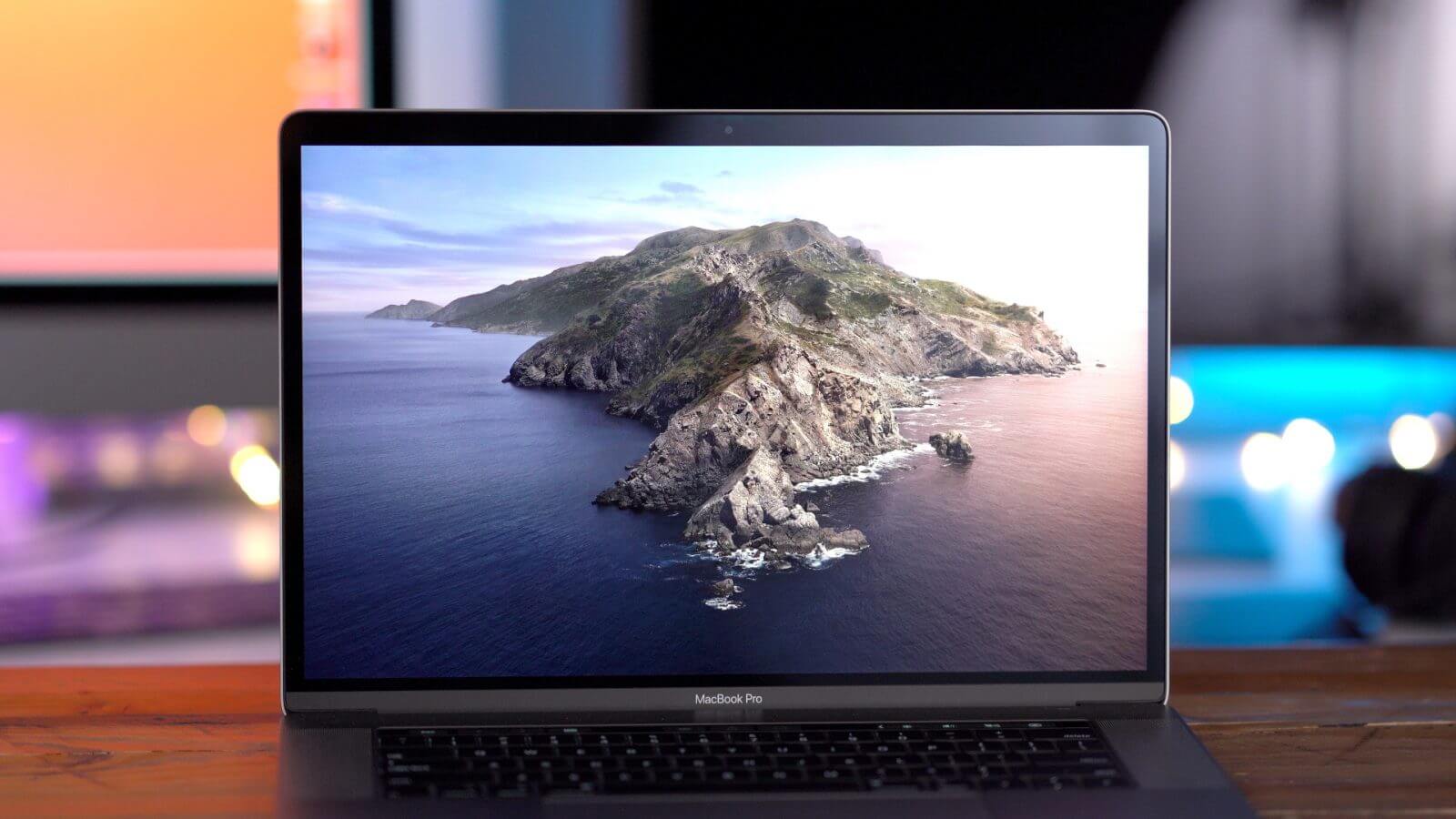
MacBook Pro 2011 met Catalina: Is het mogelijk?
De MacBook Pro uit 2011 is een populaire laptop die door velen nog steeds wordt gebruikt vanwege zijn duurzaamheid en prestaties. Met de release van macOS Catalina in 2019 vroegen veel gebruikers zich af of deze oudere MacBook-model de upgrade naar Catalina aankan.
Het goede nieuws is dat de MacBook Pro uit 2011 officieel niet wordt ondersteund door macOS Catalina. Dit betekent echter niet dat het onmogelijk is om Catalina op je MacBook Pro uit 2011 te installeren. Er zijn manieren om dit te doen, maar het vereist wat technische kennis en voorzorgsmaatregelen.
Belangrijke overwegingen
Voordat je besluit om macOS Catalina op je MacBook Pro uit 2011 te installeren, zijn er een paar belangrijke zaken om rekening mee te houden:
- Compatibiliteit: Hoewel het technisch mogelijk is om Catalina te installeren, kunnen sommige functies mogelijk niet goed werken vanwege hardwarebeperkingen.
- Snelheid: Oudere MacBooks kunnen trager worden bij het draaien van nieuwere versies van macOS vanwege hogere systeemvereisten.
- Ondersteuning: Aangezien de MacBook Pro uit 2011 niet officieel wordt ondersteund, loop je het risico dat bepaalde problemen niet kunnen worden opgelost door Apple.
Hoe installeer je macOS Catalina op een MacBook Pro uit 2011?
Als je toch besluit om Catalina te proberen op je MacBook Pro uit 2011, kun je overwegen om een patch of aangepaste installer te gebruiken die speciaal is ontworpen voor oudere Mac-modellen. Zorg ervoor dat je een back-up maakt van al je gegevens voordat je begint, want er bestaat altijd een risico op gegevensverlies tijdens het upgradeproces.
Houd er rekening mee dat de prestaties en stabiliteit mogelijk niet optimaal zijn wanneer je een niet-ondersteunde versie van macOS installeert. Weeg daarom goed af of de voordelen van macOS Catalina opwegen tegen de mogelijke nadelen voor jouw specifieke gebruikssituatie.
Al met al is het dus mogelijk om macOS Catalina te draaien op een MacBook Pro uit 2011, maar dit brengt wel de nodige risico’s en beperkingen met zich mee. Wees voorbereid en zorg ervoor dat je weet waar je aan begint voordat je deze upgrade uitvoert.
9 Tips voor Optimaal Gebruik van macOS Catalina op een MacBook Pro 2011
- Zorg ervoor dat je regelmatig updates uitvoert voor een optimale prestatie.
- Maak gebruik van Time Machine om regelmatig back-ups te maken van je gegevens.
- Verwijder ongebruikte programma’s en bestanden om ruimte vrij te maken op je harde schijf.
- Gebruik activiteitenweergave om te controleren welke programma’s veel systeembronnen gebruiken.
- Overweeg het upgraden van het RAM-geheugen voor betere prestaties bij multitasking.
- Schakel onnodige visuele effecten uit om de snelheid van je MacBook Pro te verhogen.
- Reinig regelmatig de ventilatieopeningen en houd de MacBook Pro stofvrij voor een goede koeling.
- Gebruik een externe SSD-schijf als aanvullende opslagruimte voor grote bestanden en programma’s.
- Raadpleeg online bronnen of Apple Support voor specifieke problemen met Catalina op jouw MacBook Pro 2011.
Zorg ervoor dat je regelmatig updates uitvoert voor een optimale prestatie.
Zorg ervoor dat je regelmatig updates uitvoert op je MacBook Pro uit 2011 voor een optimale prestatie. Door het installeren van de nieuwste updates voor zowel het besturingssysteem als de geïnstalleerde software, kun je ervoor zorgen dat je MacBook soepel blijft werken en beveiligingslekken worden gedicht. Updates kunnen ook verbeteringen bevatten die de algehele prestaties van je MacBook Pro kunnen verhogen, waardoor je een betere gebruikerservaring krijgt. Het is daarom belangrijk om regelmatig te controleren op updates en deze tijdig te installeren.
Maak gebruik van Time Machine om regelmatig back-ups te maken van je gegevens.
Een handige tip voor MacBook Pro 2011-gebruikers die macOS Catalina draaien, is om regelmatig gebruik te maken van Time Machine om back-ups van je gegevens te maken. Door Time Machine in te stellen en regelmatig back-ups te maken, zorg je ervoor dat je belangrijke bestanden en instellingen veilig zijn, zelfs als er iets misgaat tijdens het gebruik van een niet-ondersteunde versie van macOS. Het is een eenvoudige maar effectieve manier om gemoedsrust te hebben en eventueel verlies van gegevens te voorkomen.
Verwijder ongebruikte programma’s en bestanden om ruimte vrij te maken op je harde schijf.
Een handige tip om meer ruimte vrij te maken op je MacBook Pro uit 2011 met macOS Catalina is het verwijderen van ongebruikte programma’s en bestanden. Door regelmatig je harde schijf op te schonen en programma’s die je niet meer gebruikt te verwijderen, creëer je niet alleen meer opslagruimte, maar verbeter je ook de algehele prestaties van je laptop. Zo blijft je MacBook soepel draaien en heb je voldoende ruimte voor belangrijke bestanden en applicaties.
Gebruik activiteitenweergave om te controleren welke programma’s veel systeembronnen gebruiken.
Gebruik de activiteitenweergave op je MacBook Pro uit 2011 om te controleren welke programma’s veel systeembronnen gebruiken. Door regelmatig de activiteitenweergave te raadplegen, kun je inzicht krijgen in welke apps veel CPU, geheugen of energie verbruiken. Op deze manier kun je identificeren welke programma’s mogelijk de prestaties van je MacBook beïnvloeden en actie ondernemen, zoals het afsluiten van zware programma’s of het zoeken naar lichtere alternatieven om de efficiëntie van je systeem te verbeteren.
Overweeg het upgraden van het RAM-geheugen voor betere prestaties bij multitasking.
Overweeg het upgraden van het RAM-geheugen voor betere prestaties bij multitasking op je MacBook Pro uit 2011. Door het RAM-geheugen van je laptop te vergroten, kun je ervoor zorgen dat je Mac soepeler en sneller werkt bij het gelijktijdig uitvoeren van meerdere taken. Dit kan vooral handig zijn als je vaak zware programma’s gebruikt of meerdere tabbladen in je webbrowser open hebt staan. Het upgraden van het RAM-geheugen is een relatief eenvoudige manier om de algehele prestaties van je MacBook Pro te verbeteren en de levensduur ervan te verlengen.
Schakel onnodige visuele effecten uit om de snelheid van je MacBook Pro te verhogen.
Een handige tip om de snelheid van je MacBook Pro uit 2011 te verhogen wanneer je macOS Catalina gebruikt, is door onnodige visuele effecten uit te schakelen. Door deze visuele effecten, zoals animaties en overgangen, te verminderen of uit te schakelen, kan je MacBook Pro soepeler en sneller werken. Dit kan vooral nuttig zijn op oudere modellen zoals de MacBook Pro uit 2011, waarbij het minimaliseren van grafische belasting de algehele prestaties ten goede komt. Het aanpassen van deze instellingen kan helpen om een vlottere gebruikerservaring te creëren en de responsiviteit van je MacBook Pro te verbeteren.
Reinig regelmatig de ventilatieopeningen en houd de MacBook Pro stofvrij voor een goede koeling.
Het is belangrijk om regelmatig de ventilatieopeningen van je MacBook Pro 2011 schoon te maken en ervoor te zorgen dat de laptop stofvrij blijft. Door dit te doen, kan de luchtstroom onbelemmerd circuleren en wordt oververhitting voorkomen. Een goede koeling is essentieel voor de prestaties en levensduur van je MacBook Pro, dus neem de tijd om deze eenvoudige onderhoudstip toe te passen en zo de optimale werking van je laptop te waarborgen.
Gebruik een externe SSD-schijf als aanvullende opslagruimte voor grote bestanden en programma’s.
Een handige tip voor het optimaliseren van je MacBook Pro uit 2011 met macOS Catalina is het gebruik van een externe SSD-schijf als aanvullende opslagruimte voor grote bestanden en programma’s. Door grote bestanden en zware programma’s op een externe SSD-schijf te bewaren, kun je de interne opslagruimte van je MacBook vrijhouden en de prestaties verbeteren. Dit zorgt ervoor dat je MacBook soepel blijft werken en voldoende ruimte heeft voor essentiële taken, terwijl je toch gemakkelijk toegang hebt tot al je bestanden en programma’s.
Raadpleeg online bronnen of Apple Support voor specifieke problemen met Catalina op jouw MacBook Pro 2011.
Raadpleeg online bronnen of Apple Support voor specifieke problemen met Catalina op jouw MacBook Pro 2011. Het is altijd verstandig om advies in te winnen van deskundigen en ervaringen van andere gebruikers te raadplegen om eventuele compatibiliteits- of prestatieproblemen aan te pakken. Apple Support kan ook nuttige tips en richtlijnen bieden om de beste ervaring te garanderen bij het draaien van een niet-officieel ondersteunde versie van macOS op een oudere MacBook Pro.