
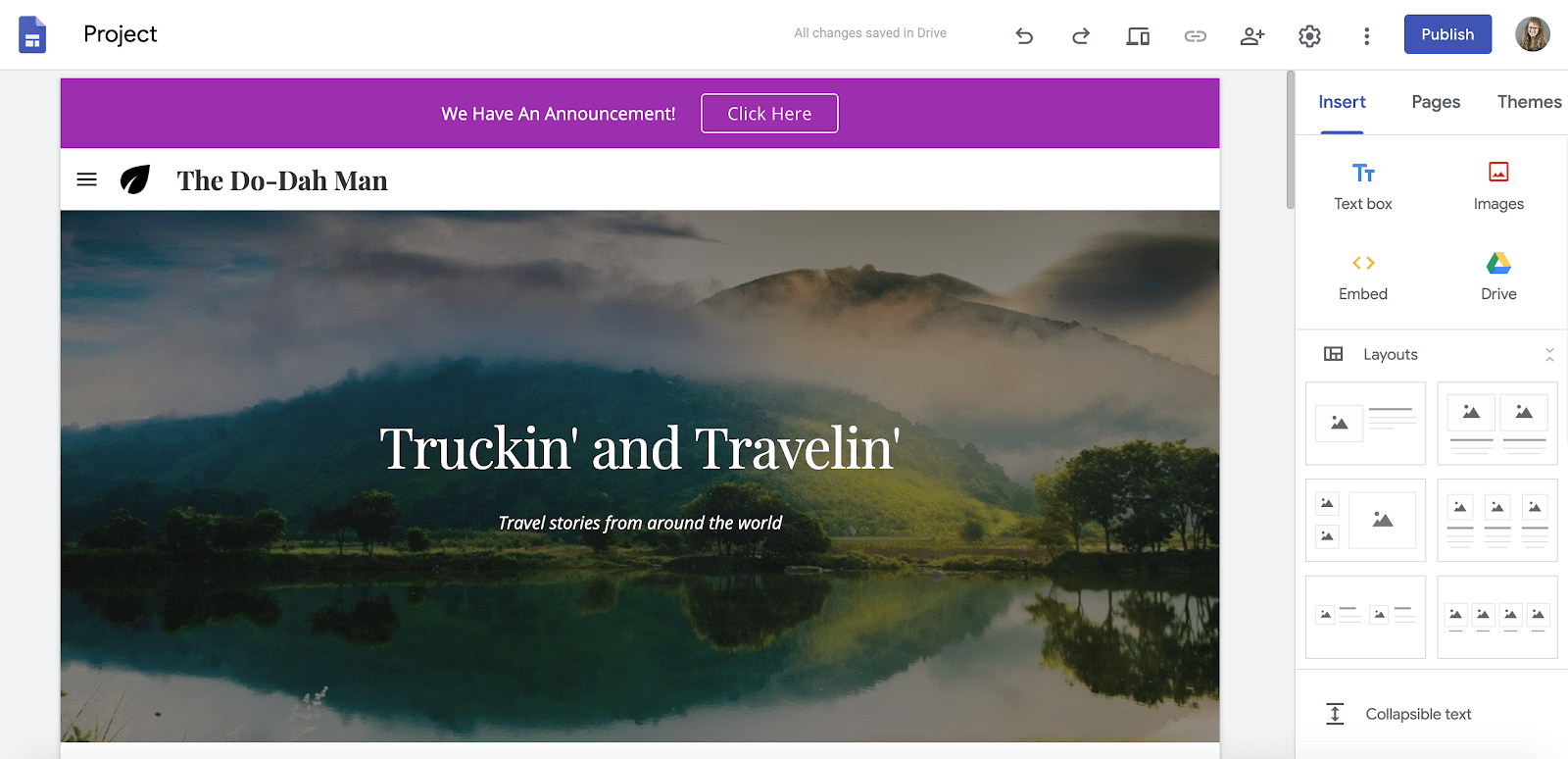
Google Sites voorbeelden: inspiratie voor je eigen website
Wil je snel een eenvoudige website maken zonder te programmeren? Met Google Sites bouw je pagina’s die je eenvoudig kunt delen en samen met anderen kunt bewerken. Het platform is handig voor bijvoorbeeld een schoolproject, portfolio, teamomgeving of evenement. Hieronder vind je praktische Google Sites voorbeelden en tips om je eigen site overzichtelijk in te richten.
Een portfolio voor werk of studie
Een online portfolio laat zien wie je bent en wat je kunt. Denk aan een portfolio voor een fotograaf, ontwerper, student of sollicitant. Je kunt projecten presenteren met afbeeldingen, korte beschrijvingen en links naar je werk.
- Startpagina: een korte introductie en een duidelijke foto of afbeelding.
- Projecten: voorbeelden van je werk, gegroepeerd per onderwerp.
- Over mij: informatie over je ervaring, opleiding of werkwijze.
- Contact: een e-mailadres of contactformulier.
Houd de teksten kort en kies beelden die je werk goed laten zien. Een bezoeker moet snel begrijpen wat je aanbiedt.
Een website voor een schoolklas of cursus
Leerkrachten en cursusbegeleiders kunnen Google Sites gebruiken als centrale plek voor lesmateriaal en praktische informatie. Plaats bijvoorbeeld de planning, opdrachten, links en veelgestelde vragen op één website.
Een mogelijke indeling is:
- Start: welkom en belangrijke mededelingen.
- Programma: lessen, data en deadlines.
- Leermateriaal: documenten, video’s en presentaties.
- Opdrachten: uitleg, instructies en inleverinformatie.
Google Sites werkt samen met andere Google-diensten. Je kunt bijvoorbeeld een Google Document, presentatie, agenda of formulier toevoegen. Controleer wel de deelinstellingen: materiaal is alleen zichtbaar voor bezoekers als de toegangsrechten goed staan.
Een interne teamsite
Een teamsite kan medewerkers helpen om informatie op één plek terug te vinden. Gebruik de site bijvoorbeeld voor onboarding, werkafspraken, handleidingen of projectinformatie.
Maak de navigatie eenvoudig en groepeer informatie logisch. Een pagina met “Nieuwe collega’s” kan bijvoorbeeld links bevatten naar veelgebruikte systemen, contactpersonen en praktische afspraken. Voor gevoelige informatie is het belangrijk om de toegang zorgvuldig in te stellen.
Een website voor een evenement
Organiseer je een bijeenkomst, workshop, familiedag of conferentie? Met Google Sites maak je een eenvoudige evenementensite met alle informatie voor deelnemers.
- Datum, locatie en programma
- Informatie over bereikbaarheid en parkeren
- Een aanmeldformulier
- Antwoorden op veelgestelde vragen
- Foto’s of updates na afloop
Geef bezoekers meteen de belangrijkste informatie. Zet bijvoorbeeld de datum en de aanmeldknop duidelijk op de startpagina.
Een kleine website voor een vereniging of hobby
Ook een sportclub, buurtinitiatief of hobbygroep kan Google Sites gebruiken om nieuws en praktische informatie te delen. Denk aan trainingstijden, activiteiten, contactgegevens en foto’s. Voor een eenvoudige informatieve site kan dit een laagdrempelige oplossing zijn.
Een voorbeeldstructuur voor een vereniging:
- Welkom: waar de vereniging voor staat.
- Activiteiten: agenda en aankomende evenementen.
- Lid worden: uitleg en een aanmeldformulier.
- Contact: contactgegevens en locatie.
Wat maakt een Google Sites-voorbeeld goed?
Een geslaagde site hoeft niet ingewikkeld te zijn. Duidelijke informatie en een logische indeling zijn belangrijker dan allerlei effecten. Let bij het maken op deze punten:
- Begin met het doel: bepaal wat bezoekers op de site moeten vinden of doen.
- Gebruik herkenbare navigatie: kies korte, duidelijke namen voor pagina’s.
- Houd pagina’s overzichtelijk: verdeel lange teksten met tussenkoppen en afbeeldingen.
- Kies een consistente stijl: gebruik passende kleuren, lettertypen en beelden.
- Controleer de mobiele weergave: bekijk je site ook op een telefoon en tablet.
- Test de links en rechten: controleer of pagina’s, bestanden en formulieren toegankelijk zijn voor de juiste bezoekers.
Waar vind je inspiratie voor Google Sites?
Je kunt inspiratie halen uit websites van scholen, organisaties en makers, maar kijk vooral naar de manier waarop zij informatie ordenen. Let op de navigatie, de lengte van pagina’s en de plaatsing van belangrijke knoppen. Je kunt ook in Google Sites zelf beginnen met een sjabloon en dit aanpassen aan je eigen onderwerp.
Gebruik voorbeelden als inspiratie, niet als blauwdruk. Een goede site sluit aan op het doel en de bezoekers. Een portfolio vraagt bijvoorbeeld om een andere indeling dan een interne teamsite.
Conclusie
Google Sites is geschikt voor allerlei eenvoudige websites: van een portfolio of lesomgeving tot een evenementensite of verenigingspagina. Begin met een heldere structuur, schrijf voor je bezoekers en controleer goed wie de inhoud kan bekijken. Met een paar overzichtelijke pagina’s kun je al een nuttige en professioneel ogende website maken.
Google Sites voorbeelden: 6 tips voor een inspirerende en gebruiksvriendelijke website
- Bekijk portfolio’s als inspiratie voor je eigen Google Site.
- Gebruik een voorbeeldsite als basis voor je indeling.
- Kies een sjabloon dat past bij je doel.
- Let op duidelijke navigatie en korte pagina’s.
- Pas kleuren en afbeeldingen aan je onderwerp aan.
- Test je voorbeeldsite op mobiel én desktop.
Bekijk portfolio’s als inspiratie voor je eigen Google Site.
Bekijk portfolio’s als inspiratie voor je eigen Google Site. Let op hoe makers hun projecten presenteren, pagina’s indelen en afbeeldingen combineren met korte teksten. Je kunt ideeën overnemen voor de opbouw en vormgeving, maar pas ze aan je eigen doelen en stijl aan. Zo ontstaat een portfolio dat niet alleen mooi oogt, maar ook bezoekers snel laat zien wie je bent en wat je kunt.
Gebruik een voorbeeldsite als basis voor je indeling.
Gebruik een voorbeeldsite als basis voor de indeling van je eigen Google Site. Let op hoe de pagina’s zijn gegroepeerd, welke informatie op de startpagina staat en hoe bezoekers door de site navigeren. Neem die structuur als inspiratie en pas deze aan je eigen doel en inhoud aan. Zo begin je met een logische opzet, zonder het voorbeeld één-op-één over te nemen.
Kies een sjabloon dat past bij je doel.
Kies een sjabloon dat past bij het doel van je website. Voor een portfolio wil je bijvoorbeeld ruimte voor projecten en afbeeldingen, terwijl een teamsite juist gebaat is bij een overzichtelijke indeling met praktische informatie en documenten. Een passend sjabloon geeft je een goede basis, zodat bezoekers snel vinden wat ze zoeken en je minder tijd kwijt bent aan het opbouwen van de pagina’s.
Let op duidelijke navigatie en korte pagina’s.
Zorg voor een duidelijke navigatie, zodat bezoekers meteen begrijpen waar ze informatie kunnen vinden. Gebruik korte, herkenbare namen voor je menu-items en beperk elke pagina tot één hoofdonderwerp. Korte pagina’s met heldere tussenkoppen zijn makkelijker te lezen, vooral op een telefoon. Zo vinden bezoekers sneller wat ze zoeken en blijft je Google Site overzichtelijk.
Pas kleuren en afbeeldingen aan je onderwerp aan.
Pas de kleuren en afbeeldingen van je Google Site aan je onderwerp aan, zodat bezoekers meteen de juiste sfeer ervaren. Gebruik bijvoorbeeld rustige, professionele tinten voor een zakelijke website en vrolijke kleuren voor een evenement of creatieve portfolio. Kies afbeeldingen die je inhoud ondersteunen en zorg dat ze scherp zijn en goed passen bij de stijl van je site. Een samenhangend kleurenpalet en passende beelden maken je website herkenbaar en prettig om te bekijken.
Test je voorbeeldsite op mobiel én desktop.
Test je Google Sites-voorbeeld op zowel mobiel als desktop voordat je de website deelt. Op een kleiner scherm kunnen tekst, afbeeldingen en knoppen anders uitlijnen of minder prettig leesbaar zijn. Controleer of de navigatie werkt, belangrijke informatie direct zichtbaar is en bezoekers eenvoudig op links en knoppen kunnen tikken. Zo zorg je voor een gebruiksvriendelijke site op elk apparaat.